![Adriel-logo_navy.png]](https://academy.adriel.com/hs-fs/hubfs/Adriel-logo_navy.png?height=27&name=Adriel-logo_navy.png)
마지막으로 수정됨: 2026년 04월 24일 오후 02시 56분
연결 전 필요 사항
- 어드민 접근 권한이 있는 쇼피파이 상점
연결 방법
1단계: 앱 생성 및 API 토큰 발급
- 아드리엘에 연결할 쇼피파이 계정에 로그인해 주세요.
- 쇼피파이 개발자 대시보드에 접속해 주세요
- 또는 쇼피파이 어드민 링크로 접속하여 “Build apps in Dev Dashboard” 눌러 주세요.
- 쇼피파이 파트너로 등록 되었음에도 접속이 안되는 경우, 이 링크를 참고해 주세요.
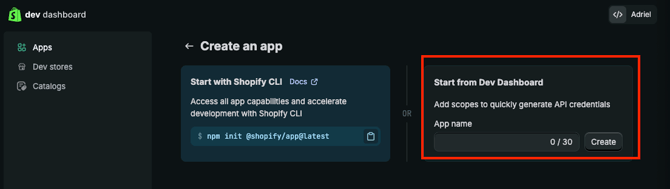
- [Apps] 탭으로 들어간 후, 우측 상단에 "Create app" 버튼을 클릭해 주세요.
- 앱 이름을 입력 후 "Create" 버튼을 눌러 주세요.
- 아래 정보를 입력 후 "Release" 버튼을 클릭해 주세요.
- Scopes: 4가지를 선택해 주세요.
read_customers,read_inventory,read_orders,read_products- 해당 Scopes들은 "Optional scopes"란이 아닌 필수 "Scopes"란에 기재되어 있어야 합니다.
- App URL: https://app.adriel.com를 입력해 주세요.
- 해당 옵션을 비활성화 해주세요: Embed app in Shopify admin
- 마지막으로, "Release" 버튼을 눌러 주세요.
- Scopes: 4가지를 선택해 주세요.
- 앱의 [Settings]으로 이동해 주세요. 해당 페이지에서 클라이언트 ID와 클라이언트 시크릿을 획득할 수 있습니다. 2단계에서 필요하니 저장하여 사용해 주세요.
2단계: 아드리엘에 쇼피파이 접근 권한 부여
- 만든 앱의 Overview 페이지에서 "Install app"을 눌러 주세요.
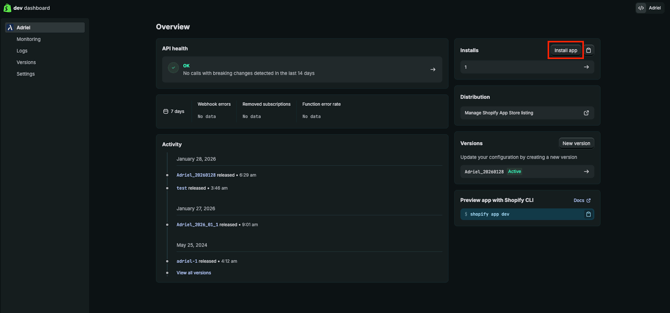
- 아드리엘에 연결 희망하는 상점들에 모두 앱을 설치해 주세요.
- 아드리엘 데이터 연결 페이지로 이동해 주세요.
- 데이터 연결 탭에서 “쇼피파이”을 검색해 주세요.
- 3가지 필수 정보를 입력 후 "제출" 버튼을 눌러 주세요.
- 상점 이름
- 쇼피파이 계정 URL 마지막 부분
예시) https://admin.shopify.com/store/test-store-adriel/
주의) 전체 URL이 아닌 상점 이름 부분만 복사해 주세요.
- 쇼피파이 계정 URL 마지막 부분
- 클라이언트 ID: 1단계에서 획득한 정보를 입력해 주세요.
- 클라이언트 시크릿: 1단계에서 획득한 정보를 입력해 주세요.
- 상점 이름
- 나머지 정보를 입력해 주신 후 "제출"을 눌러 주세요.
- 이름: 해당 데이터 소스를 식별하는데 사용될 이름입니다.
- “제출” 버튼을 눌러 해당 계정 연결을 완료해 주세요.